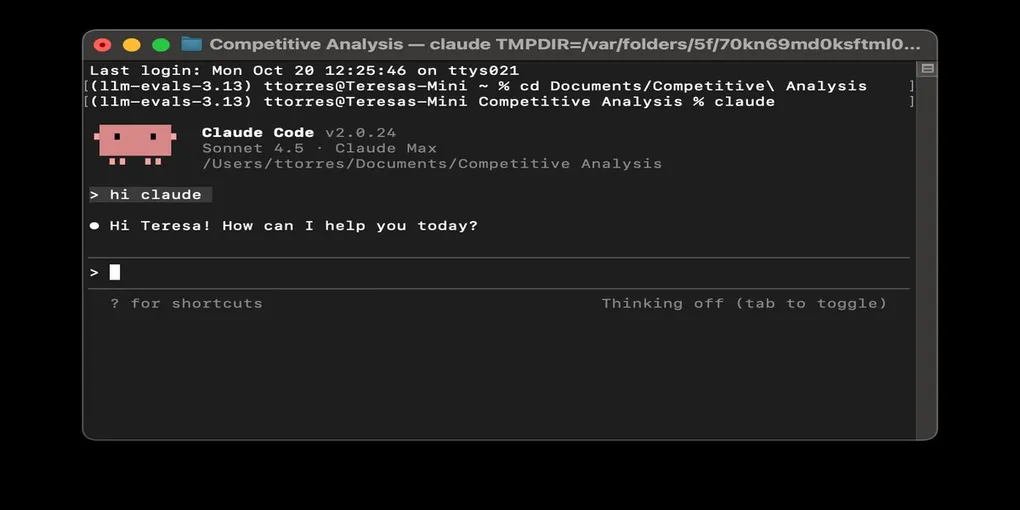
Windows 安装 Claude Code 完整教程:从 Node.js 开始
之前写过 Claude Code 接 MiMo 和 DeepSeek API 的配置方法,但没写安装过程。这篇从零开始,Windows 下装 Claude Code 的完整流程,适合没用过 Node.js 的人。
第一步:安装 Node.js
Claude Code 是 Node.js 应用,所以第一步是装 Node.js。
- 下载安装包:node-v24.16.0-x64.msi
- 双击运行,一路点 Next,保持默认设置
- 安装完成后重启终端(PowerShell 或 CMD)
验证安装是否成功:
node -v
# 输出类似 v22.x.x 就说明装好了

npm -v
# 输出类似 10.x.x
Node.js 18 及以上版本都支持 Claude Code,建议装最新的 LTS 版。
第二步:安装 Claude Code
打开 PowerShell,执行:
npm install -g @anthropic-ai/claude-code-g 表示全局安装,装完后任何目录都能用 claude 命令。
验证安装:
claude --version如果输出版本号就说明装好了。
第三步:配置 API
Claude Code 默认走 Anthropic 官方 API。如果你有自己的 Anthropic Key,直接跳到第四步。
如果你想用第三方 API(更便宜),可以参考之前写的两篇文章:
- Claude Code 配置 MiMo API — 小米 MiMo 模型,按量付费或 Token Plan
- Claude Code 配置 DeepSeek API — DeepSeek API,支持 Web Search
第四步:启动 Claude Code
在你的项目目录下打开终端,输入:
claude首次启动会让你登录 Anthropic 账号或者配置 API Key。配置好之后就能直接用了。
Claude Code 会自动读取当前目录的代码,你可以用自然语言让它帮你写代码、改 bug、加功能。
常见问题
Q:npm install 报错 permission denied
用管理员权限运行 PowerShell,或者用 npx 临时执行:
npx @anthropic-ai/claude-codeQ:claude 命令找不到
重启终端试试。如果还不行,检查 Node.js 安装是否成功(node -v)。
Q:连接 API 超时
检查 ANTHROPIC_BASE_URL 是否正确,确认网络能访问到 API 地址。
以上就是 Windows 下安装 Claude Code 的全部步骤。装好之后可以看看我之前写的 Claude Code 配置 MiMo API 和 DeepSeek API 用法,了解怎么接第三方 API。