

vue-effort-slider チュートリアル:WebGL を使用した火炎の尾を持つ Vue 3 スライダーコンポーネント
これは何か
vue-effort-slider は、高度にカスタマイズ可能な Vue 3 スライダーコンポーネントで、最大の特徴はリアルタイムの WebGL による火炎の尾のエフェクトです。このエフェクトは Claude Code の effort slider からインスピレーションを得ています。スライダーが閾値(デフォルトでは最大値)に達すると、GPU による加速された火炎の尾が表示されます。また、スライダーが目盛りにスムーズに「吸着」するアニメーション、動的な配色、そしてランタイム依存性がゼロであることも特徴です。
簡単に言えば、通常の 0–100 のスライダーを、テクノロジー感あふれる外観の AI の「思考深さ」選択器に変えてくれるのです。
効果のプレビュー
最大値に引くときの火炎の尾の効果:
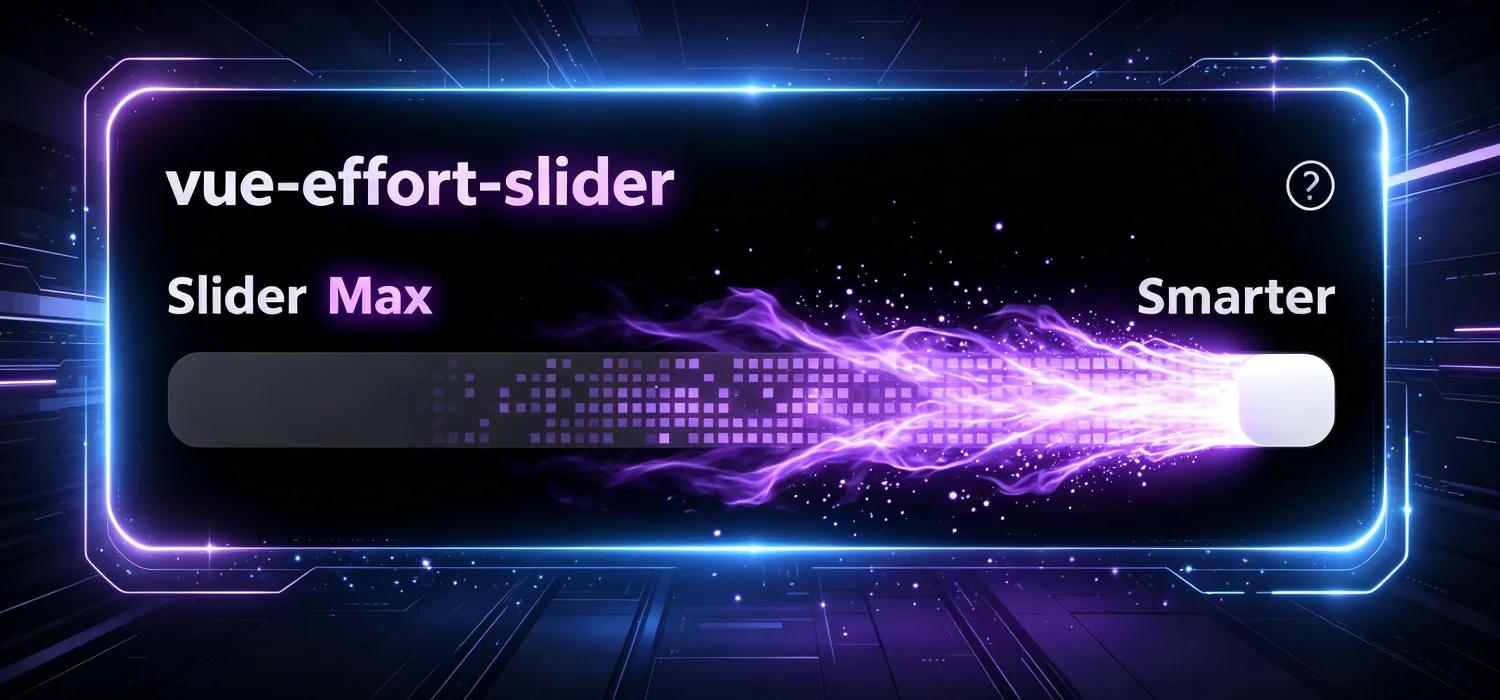
通常のドラッグ操作のリアルタイムデモ(アニメーション):

コア機能
- WebGL2 による火炎の尾:スライダーが閾値に達すると、GPU によるリアルタイムレンダリングの火炎効果が表示されます。
- 目盛りへの吸着アニメーション:cubic ease-out エフェクトで最も近い 25% の目盛りにスムーズに吸着します。
- 完全なテーマ設定:10 以上の色属性があり、スライダー、火炎の尾、トラック、ラベル、ハイライトなど、すべての視覚要素をカスタマイズできます。
- v-model のサポート:標準的な Vue の双方向バインディング(
modelValue)がサポートされています。 - 丸みを帯びたカット(Squircle):カードとトラックは Apple スタイルの超楕円形のカットパスを使用しています。
- レスポンシブ:幅はピクセル値または CSS 文字列(例:
'100%')を受け入れます。 - ヘルプバブル:内蔵のヘルプアイコンと teleport tooltip があります。
- 軽量:ランタイム依存性がゼロで、Vue 3 のみが必要です。
インストール
npm install vue-effort-sliderすぐに始める
から始めるプロジェクトの作成
# 1. プロジェクトの作成
npm create vite@latest my-slider -- --template vue
cd my-slider
npm install vue-effort-slider
src/App.vue を編集します:
<script setup>
import { ref } from 'vue'
import { EffortSlider } from 'vue-effort-slider'
import 'vue-effort-slider/style.css'

const value = ref(75)
</script>

<template>
  <EffortSlider v-model="value" />
  <p style="color:#71717a;text-align:center;margin-top:16px">現在の値: {{ value }}</p>
</template>
# 2. 実行
npm run devhttp://localhost:5173 にアクセスすると、火炎の尾を持つスライダーが表示されます。
グローバル登録
// main.js
import { createApp } from 'vue'
import App from './App.vue'
import VueEffortSlider from 'vue-effort-slider'
import 'vue-effort-slider/style.css'

const app = createApp(App)
app.use(VueEffortSlider)
app.mount('#app')<template>
<EffortSlider v-model="value" />
</template>
<script setup>
import { ref } from 'vue'
const value = ref(75)
</script>ローカルでのインポート
<template>
  <EffortSlider v-model="value" label="思考深さ" />
</template>

<script setup>
import { ref } from 'vue'
import { EffortSlider } from 'vue-effort-slider'
import 'vue-effort-slider/style.css'

const value = ref(50)
</script>
子モジュールの必要に応じたインポート(Tree-shaking)
// 完全なコンポーネント
import { EffortSlider } from 'vue-effort-slider'
import 'vue-effort-slider/style.css'

// コンポーネントのみ
import { EffortSlider } from 'vue-effort-slider/EffortSlider'

// 単独のコンポーザブルをインポート
import { useSliderState } from 'vue-effort-slider/useSliderState'
import { useWebglFire } from 'vue-effort-slider/useWebglFire'

// コンポーザブルを一括でインポート
import { useSliderState, useWebglFire } from 'vue-effort-slider/composables'

// シェーダーのみ(GLSL ソース文字列)
import { VERT, FRAG_SIM, FRAG_BLUR, FRAG_COMP } from 'vue-effort-slider/shaders'
独立した火炎用の Canvas
useWebglFire を使用すると、任意の Canvas に火炎の尾の効果を追加できます:
<template>
  <canvas ref="canvasRef" width="400" height="60"
    style="width:400px;height:60px;border-radius:10px;background:#0c0c0c" />
</template>

<script setup>
import { ref } from 'vue'
import { useWebglFire } from 'vue-effort-slider/useWebglFire'

const canvasRef = ref(null)
const sliderValue = ref(100)
const isActive = ref(true)

useWebglFire(canvasRef, sliderValue, isActive, () => '#a857f7')
</script>
オンライン設定パネル
このコンポーネントにはオンライン設定パネル slider.qiyuan.icu が付属しており、各プロパティをリアルタイムで調整したり、火炎の尾の効果をプレビューしたり、生成されたコード(アニメーション)をワンクリックでコピーしたりできます:

すぐに設定を試したい場合は、slider.qiyuan.icu を開いてください。
プロパス
基本プロパス
| プロパス | タイプ | デフォルト値 | 説明 |
|---|---|---|---|
modelValue | Number | 75 | 現在の値。v-model がサポートされており、範囲は 0–100 |
width | String | Number | 376 | コンポーネントの幅。ピクセル数または CSS 文字列(例:'100%') |
label | String | 'Slider' | トップのラベルテキスト |
threshold | Number | WebGL の火炎効果を有効にする閾値。100 に設定すると最大値のみで有効になります | |
scaleLabels | String[] | ['Faster', 'Smarter'] | トラックの両端の目盛りラベル |
statusLabels | Object | { level1:'Minimal', level2:'Low', level3:'Medium', level4:'High', level5:'Max' } | 5つのレベルの状態テキスト |
background | String | '#000000' | カードの背景色(任意の CSS 色) |
borderRadius | String | Number | カードの丸み(ピクセル) | |
showHelp | Boolean | ヘルプアイコンを表示するかどうか | |
helpText | String | スライダーをドラッグして AI の思考深さを調整してください | ヘルプアイコンをクリックしたときに表示されるテキスト |
色関連のプロパス
すべての色プロパスは、任意の有効な CSS 色値(hex / rgb / hsl など)を受け入れます。
| プロパス | タイプ | デフォルト値 | 説明 |
|---|---|---|---|
labelColor | String | '#b0b0c7' | トップのラベルテキストの色 |
statusColor | String | '#a1a1aa' | 閾値に達していないときの状態テキストの色 |
activeColor | String | '#c084fc' | 閾値に達したときの状態テキストの色(ハイライト付き) |
highlightColor | String | '#c084fc' | 閾値に達したときのスライダーのハイライト色 |
scaleLabelColor | String | '#b0b0b8' | 端点のラベルの色 |
helpIconColor | String | '#a1a1aa' | ヘルプアイコンの色 |
trailColor | String | '#a857f7' | WebGL の火炎の尾の色 |
thumbColor | String | '#ffffff' | スライダーのハンドルの色 |
trackColor | String | '#0c0c0c' | トラックの背景色 |
dotColor | String | '#494950' | トラック上の装飾用の円点の色 |
イベント
| イベント | コールバックパラメータ | 説明 |
|---|---|---|
update:modelValue | Number | スライダーをドラッグする際に継続的にトリガーされ、v-model で使用されます |
change | Number | スライダーのドラッグが終了し、吸着アニメーションが完了した後に一度トリガーされ、パラメータは最終的な吸着値です |
help | — | ヘルプアイコンをクリックしたときにトリガーされます |