告别手动排版!实测一款能“智能插入图片”的AI Word助手
引言:被格式“绑架”的创作者
无论是撰写技术博客、课程报告,还是整理项目文档,最让我分心的往往不是内容本身,而是最后的排版工序。
 尤其是插入图片——从本地找到截图,拖进 Word,调整大小,添加题注,再反复调整文字环绕……一套流程下来,灵感早已消耗大半。
市面上的主流 AI 写作工具,在“图文混排”这件事上,表现大多不尽如人意。它们要么不支持上传本地图片,要么简单粗暴地把所有图片堆在文末,逻辑关联性几乎为零。
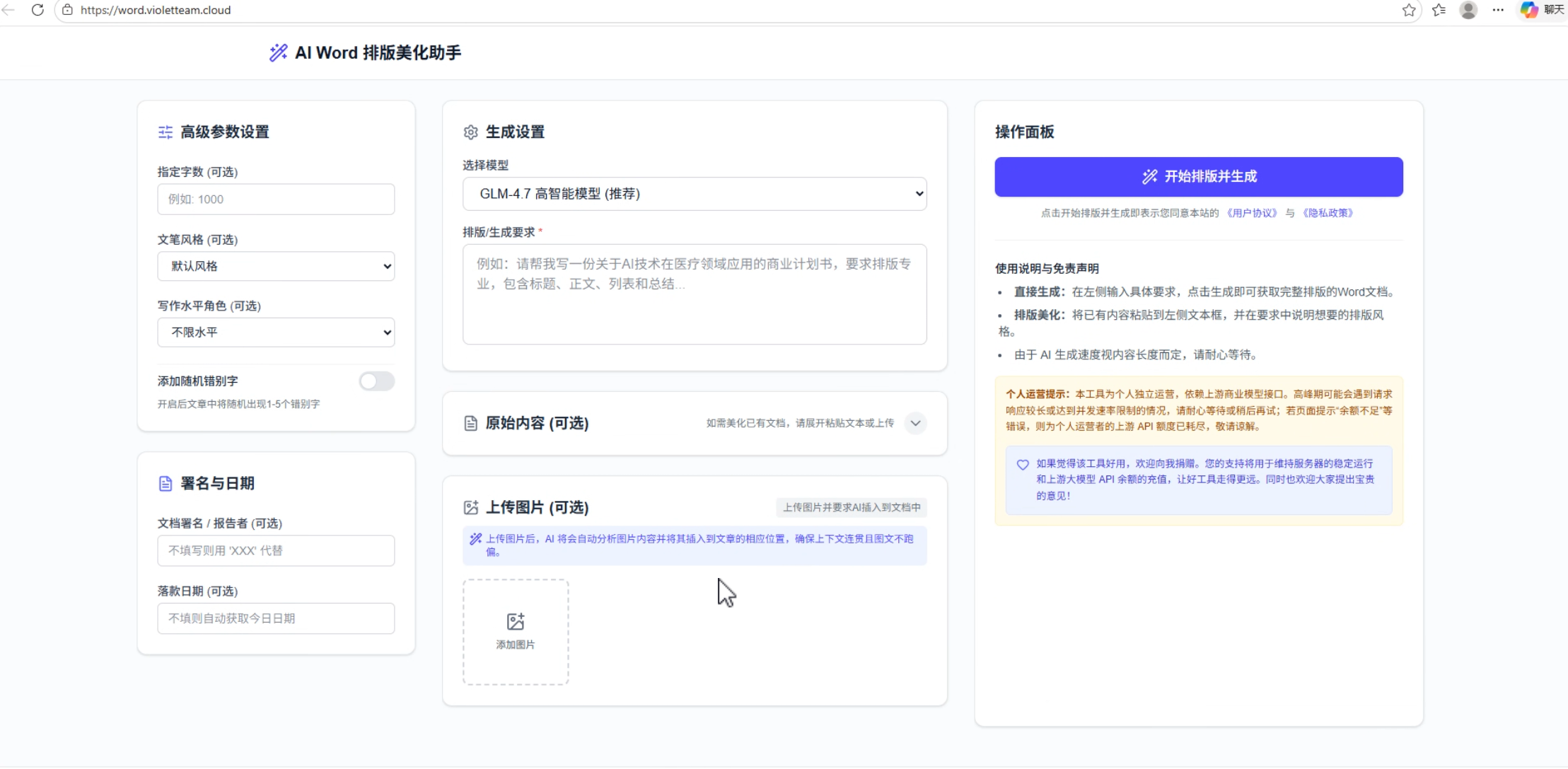
直到最近,我试用了一款名为 “AI Word 排版美化助手” 的小众在线工具。它主打一个非常具体的功能:“上传图片,AI 理解内容并将其智能插入到文档的对应位置”。
一周实测下来,它成了我处理图文初稿的“新欢”。
核心体验:从“手动对焦”到“自动对焦”
这个工具最吸引我的,是它极度简单直接的操作路径,恰好解决了最痛的痛点。
- 填入草稿:在“原始内容”框中,粘贴或输入你的文字。
- 上传图片:点击“上传图片”,选择本地的截图、图表、示意图。
- 下达指令:在“排版/生成要求”中,用自然语言描述你的意图。例如:
“将架构图插入到‘系统设计’部分的开头,并为其添加简要说明。” “把实验结果的三张对比图,分别放在对应的三个分析段落后面。”
- 一键生成:点击生成,等待片刻,一个排版规范、图文对应的
.docx文档就下载好了。
让我惊喜的地方在于:AI 并非机械地执行指令。它会尝试理解图片内容与上下文的语义关联,自动生成诸如“图1-1”、“如图1所示”的引用,并让周围的描述文字与之匹配。对于需要大量配图的技术文档,这个功能的价值被无限放大。
不止于插图:其他提效细节
除了核心的“图文关联插入”,它还提供了一些贴心的辅助功能,进一步减少重复劳动:
- 风格与水平控制:可快速在“学术严谨”、“轻松通俗”等文风间切换,也能指定从“中学生”到“研究生”的写作水平,快速适配不同读者的需求。
- 一键排版美化:如果你有一段从笔记软件或网页上复制来的杂乱内容,可以直接用它进行一键规范化排版,省去在 Word 里调整字体、间距的麻烦。
- 参数微调:支持精确控制生成字数、添加随机错别字(让文章看起来更“人工”)、自定义署名和日期等。
重要提醒:优势与风险并存
在安利的同时,我必须毫无保留地指出它的局限性,这关系到你的数据安全和工作流稳定。
-
数据隐私是首要红线 该工具为个人开发者项目,其运营规模和数据处理能力无法与大厂相比。请务必,务必,不要上传任何包含个人隐私、商业秘密、源代码、密码等敏感信息的文档和图片。 建议仅用于处理可公开的、已脱敏的内容。
-
服务稳定性存在变数 其界面底部明确写着“依赖上游商业模型接口”。这意味着:
- 在高峰期,生成速度可能较慢。
- 如果开发者购买的 API 额度耗尽,服务可能暂时中断。
- 请不要将它作为唯一或关键路径的生产力工具,尤其不要用于紧急、重要的任务。
-
明确功能边界 它本质上是一个“排版与内容辅助生成”工具,而非专业的绘图或数据分析软件。复杂的图表仍需你在专业工具中制作完成后,再上传使用。
总结:一款精准的“排版外科医生”
“AI Word 排版美化助手” 没有试图成为一个全能的 AI 写手。它像一位精准的“排版外科医生”,只专注于切除“手动图文混排”这个最耗时的“肿瘤”。
对于经常需要产出图文报告的学生、博主、研发人员来说,它能将你从繁琐的格式调整中解放出来,让你更专注于内容创作本身。
工具地址:AI自动排版文档
最后的话:技术的温度,在于它如何细腻地解决那些看似微小、却真实存在的麻烦。希望这款工具,能为你省下一些时间,去记录更重要的思考,或者,只是单纯地享受一段不被打扰的时光。